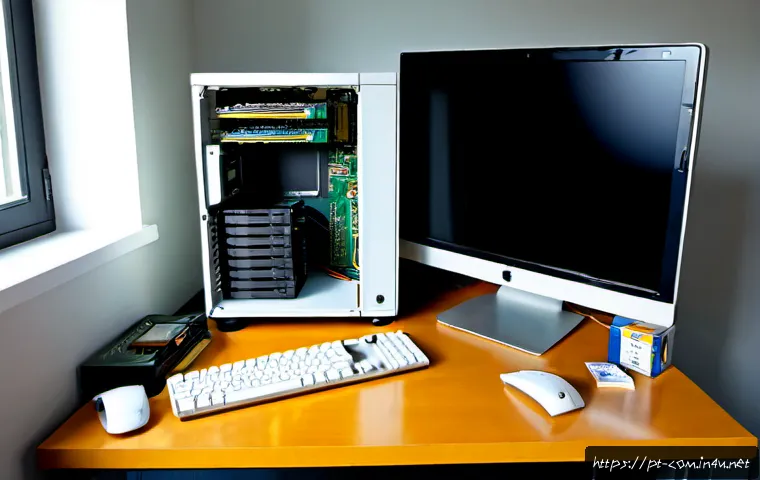
Descubra qual componente atualizar primeiro conforme a lentidão do seu computador, o tipo de uso e o orçamento disponível. Compare SSD, RAM, CPU e placa gráfica, evite incompatibilidades e decida quando vale reparar, atualizar ou substituir o PC.
Resumo rápido
- SSD: prioridade habitual quando o computador demora a arrancar, abrir programas ou carregar ficheiros.
- RAM: indicada para melhorar a multitarefa, com muitos separadores, aplicações ou documentos em simultâneo.
- Placa gráfica e CPU: merecem atenção em jogos, edição de vídeo, criação 3D e tarefas mais pesadas.
| Sintoma | Componente a considerar | Verificações antes da compra | Nível de investimento |
|---|---|---|---|
| Arranque lento e programas demorados | SSD | Tipo de ligação disponível e espaço para instalação | Baixo a médio |
| Navegador e aplicações bloqueiam com várias janelas | Memória RAM | Slots livres, tipo DDR e suporte da motherboard | Baixo a médio |
| Desempenho limitado em jogos ou programas gráficos | Placa gráfica | Fonte de alimentação, conectores, espaço da caixa e ventilação | Médio a elevado |
| Tarefas pesadas continuam lentas após outros upgrades | CPU, motherboard e RAM | Socket, chipset, geração de memória e custo do conjunto | Médio a elevado |
O que atualizar primeiro para sentir diferença no dia a dia?
Resposta rápida: SSD para lentidão geral, RAM para multitarefa e gráfica para jogos
Se o PC usa um disco rígido mecânico, a instalação de um SSD costuma reduzir de forma significativa o tempo de arranque, a abertura de programas e o carregamento de ficheiros. É uma melhoria muito percetível em computadores usados para navegação, estudos, teletrabalho e tarefas administrativas.
A memória RAM deve entrar na lista quando o computador abranda ao manter muitas aplicações, separadores do navegador ou ficheiros abertos. Já a placa gráfica tende a ser a prioridade para jogos, edição de vídeo, modelação 3D e software que utiliza aceleração gráfica.
A CPU pode ser o verdadeiro limite em certas tarefas, mas atualizar apenas o processador nem sempre é simples. O socket, o chipset da motherboard e o tipo de RAM suportado podem obrigar a planear várias peças ao mesmo tempo.
Como identificar se o problema é hardware, armazenamento cheio ou software
Antes de comprar componentes para PC, confirme se há pouco espaço disponível no armazenamento, aplicações desnecessárias em execução ou necessidade de atualizar o sistema. Estes fatores podem afetar a resposta do computador e não se resolvem necessariamente com hardware novo.
Observe em que momento surge a lentidão: ao ligar o PC, ao abrir ficheiros, ao alternar entre programas ou apenas durante jogos e edição. Esta distinção ajuda a evitar gastar o orçamento numa placa gráfica quando o principal gargalo pode ser o armazenamento ou a RAM.
Compare SSD, memória RAM, CPU e placa gráfica antes de investir
Tabela de sintomas, impacto esperado, compatibilidade e custo relativo
O SSD costuma oferecer uma melhoria ampla na sensação de rapidez, mas não substitui a necessidade de RAM em multitarefa nem resolve sozinho limites de processamento ou gráficos. A RAM melhora a capacidade de trabalho em simultâneo, enquanto CPU e GPU têm impacto mais dependente do programa utilizado.
Ao comparar preços de SSD, RAM e placa gráfica, avalie também o custo de instalação, a garantia e a eventual necessidade de trocar outros componentes. Uma peça aparentemente económica pode exigir adaptadores, uma fonte de alimentação diferente ou assistência técnica.
Quando um SSD SATA basta e quando faz sentido considerar NVMe
Um SSD SATA pode ser uma escolha adequada para atualizar um computador que utiliza disco rígido mecânico, desde que exista uma ligação compatível. Um SSD NVMe requer uma ligação de armazenamento compatível na motherboard. Não escolha apenas pelo preço ou pelo nome da tecnologia: confirme primeiro o modelo da motherboard e as ligações disponíveis.
Para quem pretende guardar muitos ficheiros, projetos ou documentos de trabalho, a capacidade necessária também deve ser considerada. Verifique o espaço atualmente ocupado antes de decidir entre manter o armazenamento existente, acrescentar uma unidade ou substituir a unidade principal.
Capacidade de RAM: como avaliar sem comprar mais do que precisa
Em vez de escolher memória RAM apenas pela capacidade anunciada, observe o seu uso habitual. Se o PC fica lento quando abre várias aplicações, pode haver margem para aumentar a RAM. Confirme o tipo DDR, os slots existentes e o suporte da motherboard antes de encomendar módulos.
Misturar módulos sem confirmar compatibilidade pode trazer limitações ou obrigar a devoluções. Para uma decisão mais segura, compare as especificações da memória existente com as especificações indicadas pela motherboard.
Ordem prática para atualizar o computador com menos desperdício
Fazer cópia de segurança e levantar as especificações atuais
Faça uma cópia de segurança dos documentos, fotografias e ficheiros de trabalho antes de alterar hardware ou reinstalar o sistema. Depois, identifique os modelos da motherboard, processador, memória, armazenamento, fonte de alimentação e caixa.
Libertar espaço, atualizar o sistema e confirmar o desempenho de base
Libertar espaço de armazenamento e confirmar as atualizações do sistema ajuda a perceber o estado real do PC. Esta preparação não substitui um upgrade necessário, mas evita atribuir todos os problemas a uma peça sem verificar o básico.
Instalar primeiro o componente com melhor relação entre custo e benefício
Para uso geral, um SSD é muitas vezes o primeiro passo lógico. Para multitarefa, a RAM pode ter prioridade. Em jogos e criação visual, compare a placa gráfica com a capacidade da fonte, as dimensões da caixa e a ventilação. Se o objetivo for acelerar tarefas pesadas de processamento, avalie CPU, motherboard e RAM como um possível conjunto.
Compatibilidade e erros que podem encarecer o upgrade
Slots de RAM, tipo DDR, socket do processador e ligações de armazenamento
A compatibilidade é o ponto que mais deve ser confirmado antes da compra. A RAM depende do tipo DDR e dos slots suportados. A CPU depende do socket e do chipset. O SSD depende das ligações disponíveis. Sem os modelos exatos, não é possível garantir que uma peça específica funcionará no seu computador.
Fonte de alimentação, dimensões da caixa e conectores da placa gráfica
Uma nova placa gráfica pode exigir mais da fonte de alimentação, conectores adequados, espaço físico na caixa e ventilação suficiente. Verifique estes elementos antes de comparar modelos e preços. Ignorar este passo pode transformar um upgrade simples numa substituição de vários componentes.
Erros comuns: comprar por preço, ignorar a garantia ou misturar componentes sem confirmar suporte
O componente mais barato nem sempre é o mais indicado. Compare especificações, condições de garantia, consumo energético e necessidade de instalação. Se não se sentir confortável para abrir o PC, uma assistência técnica pode confirmar a compatibilidade e montar as peças, embora o preço final desse serviço deva ser pedido diretamente.
Qual upgrade faz sentido para cada tipo de utilização?

Navegação, estudos e teletrabalho
Para navegação, documentos, videochamadas e tarefas escolares, comece por avaliar SSD e RAM. São os componentes mais ligados à resposta geral do sistema e à utilização de várias aplicações.
Jogos em PC
Nos jogos, a placa gráfica tem habitualmente um papel central. Ainda assim, confirme a fonte, o espaço da caixa, a ventilação e a relação com a CPU atual. Uma escolha equilibrada é mais útil do que concentrar todo o orçamento numa única peça sem verificar o restante sistema.
Edição de fotografia, vídeo, arquitetura e criação 3D
Estes trabalhos podem beneficiar de CPU, RAM, armazenamento rápido e placa gráfica, dependendo do software. Como o ganho real varia por programa e projeto, identifique qual é a tarefa mais demorada antes de decidir a ordem dos upgrades.
Pequenos negócios: produtividade, armazenamento e fiabilidade
Em pequenos negócios, a prioridade pode ser reduzir tempos de espera, manter documentos acessíveis e preservar dados. SSD, RAM suficiente para as aplicações usadas e cópias de segurança regulares são pontos importantes. A fiabilidade e a garantia podem pesar tanto como o preço inicial.
Critérios finais para escolher entre atualizar, montar ou substituir o PC
Quando compensa fazer uma atualização parcial
Uma atualização parcial faz sentido quando o PC ainda suporta os componentes necessários e o problema está relativamente localizado, como armazenamento lento ou falta de RAM para a utilização atual.
Quando CPU, motherboard e RAM devem ser planeados em conjunto
Se a CPU pretendida não for compatível com a motherboard atual, ou se a plataforma usar um tipo de memória diferente, planeie o conjunto. Comprar uma CPU isolada sem validar socket, chipset e RAM pode aumentar o custo e atrasar a atualização.
Comparar preço das peças, custo de instalação, garantia e vida útil esperada
Os preços em Portugal variam consoante a loja, promoções, disponibilidade e mercado local. Por isso, compare o valor das peças, a montagem, a garantia e a utilidade esperada para o seu trabalho antes de optar por atualizar, montar um PC novo ou substituir o equipamento.
Critérios de escolha e resumo da comparação
Antes de decidir, confirme: o sintoma principal, as especificações atuais do PC, a compatibilidade da motherboard, a capacidade da fonte de alimentação, o espaço da caixa e o orçamento total com instalação. Para uma compra mais segura, compare especificações, garantia, consumo energético e custo de instalação antes de escolher. Consulte na página de cada componente as ligações, dimensões e requisitos de compatibilidade.
Para terminar
Não existe uma ordem universal de upgrades. Um SSD pode ser a mudança mais visível num PC lento no dia a dia, mas não resolve todos os limites de RAM, CPU ou gráficos. Começar pelo problema real e confirmar a compatibilidade reduz desperdício. Quando há dúvidas sobre motherboard, fonte ou montagem, pedir uma verificação técnica pode evitar compras inadequadas.
Informação útil a reter
1. Faça cópia de segurança antes de qualquer alteração.
2. Identifique os modelos atuais antes de encomendar peças.
3. Verifique garantia e condições de instalação.
4. Não escolha uma placa gráfica sem confirmar fonte, conectores, caixa e ventilação.
Pontos importantes
O componente ideal, a compatibilidade exata e o ganho de desempenho dependem do modelo do computador, do software utilizado e do orçamento. Sem confirmar motherboard, processador, RAM, armazenamento, fonte e caixa, não é possível assegurar que uma atualização específica será adequada.
Perguntas frequentes
Q1. Qual é o upgrade mais barato para tornar um computador antigo mais rápido?
A1. Se o computador ainda utiliza um disco rígido mecânico, um SSD costuma ser uma das atualizações mais relevantes para melhorar o arranque, a abertura de programas e o acesso a ficheiros. Confirme a ligação compatível antes de comprar.
Q2. Vale mais a pena aumentar a RAM ou instalar um SSD?
A2. Depende do sintoma. Um SSD tende a ajudar mais na lentidão geral de arranque e carregamento. A RAM é mais indicada quando o PC abranda ao usar muitos separadores, aplicações ou documentos ao mesmo tempo.
Q3. Como saber se a fonte de alimentação suporta uma nova placa gráfica?
A3. Verifique o modelo da fonte, os conectores disponíveis, o espaço na caixa e os requisitos indicados para a placa gráfica que pretende instalar. Se faltar informação ou houver dúvidas sobre a montagem, peça confirmação a uma assistência técnica.