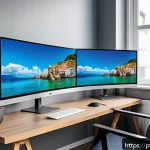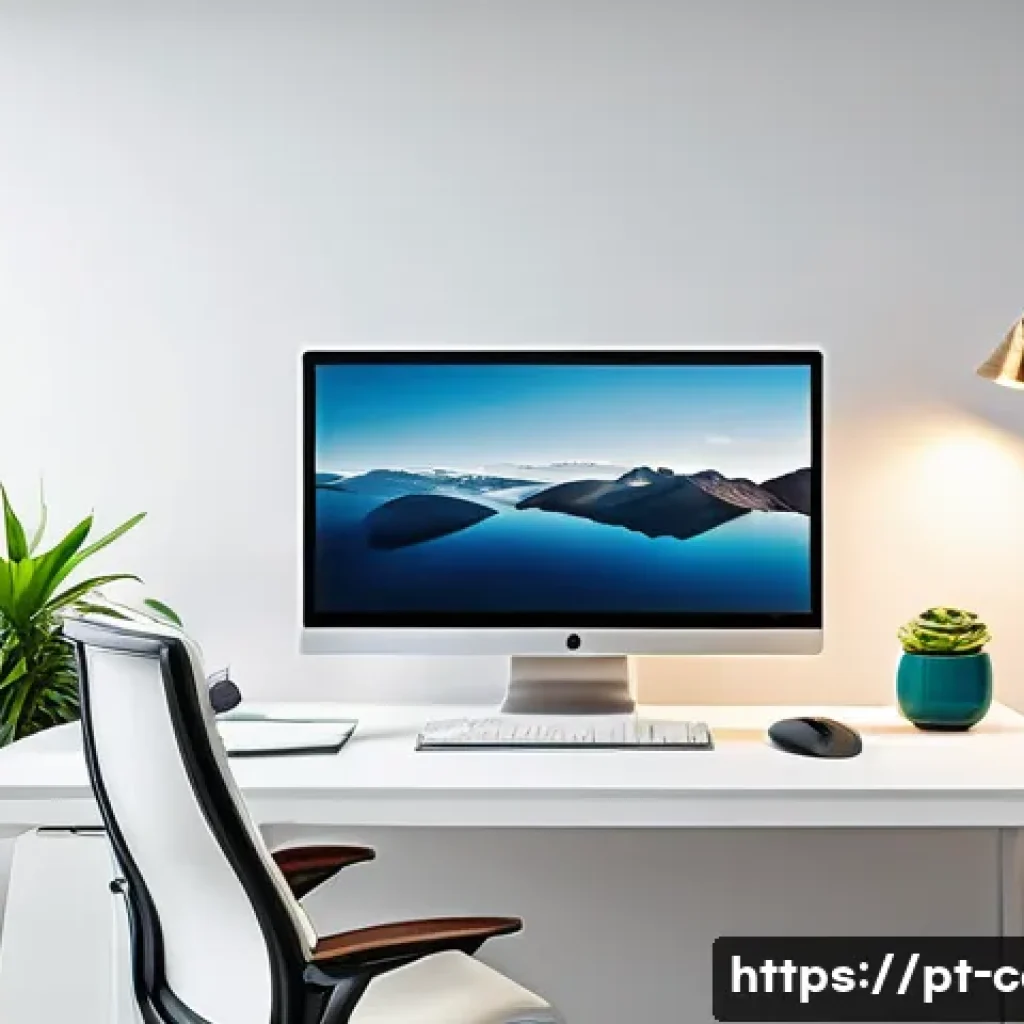
Ter duas telas pode transformar completamente sua produtividade e experiência digital, seja para trabalho, estudos ou entretenimento. Com um setup dual monitor, você ganha mais espaço para organizar janelas, comparar documentos e acompanhar várias tarefas ao mesmo tempo, sem perder o foco.
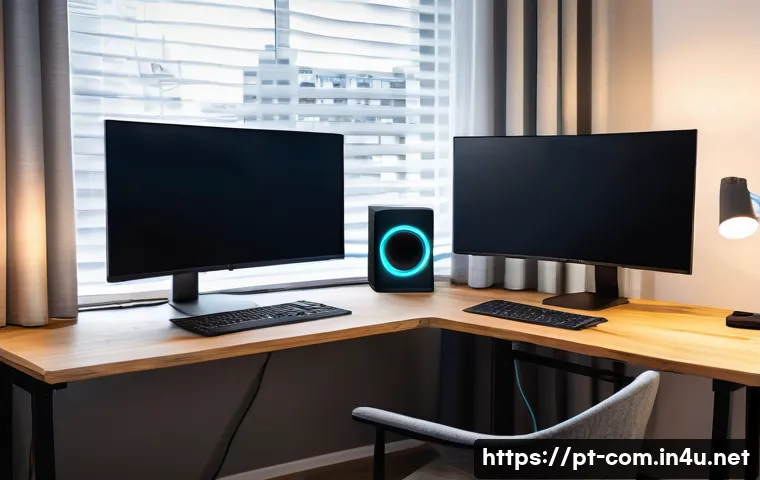
Muitas pessoas ainda têm dúvidas sobre como configurar esse sistema de forma simples e eficiente, especialmente quando se trata de ajustar as configurações do sistema operacional ou conectar os cabos corretos.
Além disso, a escolha dos monitores e a disposição na mesa fazem toda a diferença para o conforto visual e a ergonomia. Se você quer aproveitar ao máximo essa tecnologia, vem comigo que vou explicar passo a passo como fazer isso de maneira prática e sem complicação.
Vamos explorar todos os detalhes para que você consiga montar seu setup ideal com facilidade!
Escolhendo o Monitor Ideal para Seu Setup Duplo
Tipos de tela e resolução: o que realmente importa?
Quando comecei a montar meu setup com dois monitores, percebi que a escolha da tela faz toda a diferença na experiência. Existem basicamente três tipos populares: IPS, TN e VA.
IPS entrega cores mais vivas e ângulos de visão amplos, ótimo para quem trabalha com design ou gosta de assistir vídeos com qualidade. TN é mais barato e rápido, ideal para gamers, mas perde em qualidade de imagem.
VA é um meio-termo, com bons contrastes, mas pode ter ângulos de visão limitados. Além disso, a resolução é crucial; pelo menos Full HD (1920×1080) é recomendado para garantir nitidez nas janelas.
Se você quer mais espaço, um monitor 2K ou 4K eleva a produtividade, mas lembre-se que seu computador precisa suportar essa resolução sem travar.
Tamanho e formato: qual é o melhor para você?
O tamanho do monitor influencia diretamente no conforto visual. Eu optei por telas entre 24 e 27 polegadas, que são o equilíbrio perfeito para minha mesa e visão.
Se o espaço for apertado, monitores ultrawide podem substituir dois monitores comuns, mas a flexibilidade para posicionar janelas lado a lado diminui.
Já os monitores padrão, lado a lado, permitem uma organização melhor, especialmente para tarefas que exigem múltiplas janelas abertas simultaneamente.
É importante também considerar a proporção da tela; 16:9 é o padrão, mas 16:10 oferece um pouco mais de altura útil para documentos e planilhas.
Conexões e compatibilidade: evite dores de cabeça
Antes de comprar, cheque as conexões disponíveis no seu computador e no monitor. HDMI e DisplayPort são os mais comuns hoje em dia, e ambos suportam alta resolução e taxa de atualização.
Alguns monitores ainda têm VGA ou DVI, que são mais antigos e limitados. Eu tive que comprar adaptadores para conectar meu segundo monitor, o que complicou um pouco a instalação, então minha dica é comprar tudo compatível desde o início.
Além disso, verifique se a sua placa de vídeo suporta dois monitores simultaneamente, algo que a maioria dos modelos recentes faz sem problema.
Como Organizar Seu Espaço para Máximo Conforto e Produtividade
Posicionamento dos monitores: ergonomia em primeiro lugar
Colocar os monitores na altura e distância corretas é fundamental para evitar cansaço visual e dores no pescoço. Eu ajustei meus monitores para que a parte superior da tela ficasse alinhada com os meus olhos, mantendo uma distância de cerca de 50 a 70 cm.
Isso ajuda a manter a postura correta e reduz a fadiga durante longas horas de trabalho. Além disso, usar suportes ajustáveis ou braços articulados permite reposicionar as telas conforme a necessidade, o que é uma mão na roda para quem alterna entre diferentes tipos de tarefas.
Iluminação e reflexos: o inimigo invisível
Um erro comum que cometi foi não prestar atenção na iluminação do ambiente, o que gerou reflexos incômodos na tela. A luz natural é ótima, mas deve vir de lado ou atrás, nunca diretamente na tela.
Para quem trabalha até tarde, uma luminária de mesa com luz branca suave ajuda a manter o ambiente agradável sem forçar os olhos. O uso de filtros antirreflexo também pode ser uma boa solução, especialmente se a sua mesa fica perto de janelas muito iluminadas.
Organização da mesa: menos bagunça, mais foco
Ter duas telas naturalmente exige um pouco mais de espaço e organização. Eu investi em organizadores para cabos e acessórios, evitando que a mesa ficasse com fios soltos e bagunçados.
Além disso, deixar espaço livre para o teclado, mouse e bloco de notas facilita muito a produtividade. Para quem tem pouco espaço, uma mesa com superfície maior ou um suporte que eleva os monitores ajuda a liberar área para anotações e outros materiais.
Configurando o Sistema Operacional para Aproveitar ao Máximo
Windows: ajustes simples que fazem diferença
No Windows, configurar dois monitores é mais fácil do que parece. Ao conectar o segundo monitor, o sistema geralmente detecta automaticamente. Porém, ajustar a posição virtual das telas no menu de configurações é essencial para que o mouse se mova naturalmente entre elas.
Também é possível definir qual monitor será o principal, onde os ícones e a barra de tarefas aparecerão. Use a opção de “Estender a área de trabalho” para poder arrastar janelas de um monitor para outro.
Eu sempre ativo o “Modo noturno” para reduzir a luz azul e proteger os olhos nas horas finais do dia.
MacOS: integração e produtividade sem complicação
Para quem usa Mac, o processo também é bastante fluido. Basta conectar o segundo monitor e o sistema já oferece a opção de espelhar ou estender a tela.
O Mission Control facilita a organização das janelas entre os monitores, permitindo múltiplas áreas de trabalho para cada tela. Um recurso que adorei foi o “Sidecar”, que permite usar um iPad como segunda tela sem cabos, o que é ótimo para quem está em movimento.
Ajustar a resolução e brilho individualmente para cada monitor é simples e melhora muito o conforto visual.
Dicas para otimizar a experiência no Linux
No Linux, dependendo da distribuição, o processo pode variar, mas a maioria oferece ferramentas gráficas para configurar múltiplos monitores facilmente, como o GNOME ou KDE.
Caso precise, o terminal também permite ajustes avançados usando comandos como xrandr. Eu testei várias opções e recomendo usar ambientes gráficos que suportem bem múltiplas telas para evitar complicações.
Além disso, configurar os atalhos de teclado para movimentar janelas entre monitores acelera muito o fluxo de trabalho.
Conectando os Cabos Certos e Resolvendo Problemas Comuns
Tipos de cabos e adaptadores essenciais
Na prática, conectar os monitores pode parecer simples, mas muitos detalhes podem atrapalhar. HDMI é o mais comum e fácil de usar, porém para quem busca alta taxa de atualização e melhor qualidade, DisplayPort é superior.
Se seu monitor e computador têm entradas diferentes, adaptadores HDMI para DisplayPort ou USB-C para HDMI podem ser necessários. Eu já precisei comprar um adaptador USB-C para HDMI para conectar meu notebook ao monitor, e funcionou perfeitamente.
É fundamental comprar adaptadores de qualidade para evitar perda de sinal ou falhas na imagem.
Resolvendo problemas de detecção e resolução
Um problema que enfrentei foi o Windows não detectar automaticamente o segundo monitor. Para isso, usei a opção “Detectar” no menu de configurações de tela, que resolveu na maioria das vezes.
Caso a resolução esteja errada, ajustar manualmente na mesma janela de configurações é a solução. Outro ponto importante é atualizar os drivers da placa de vídeo, pois drivers desatualizados podem causar conflitos.
No Mac, reiniciar o sistema costuma resolver problemas de detecção. No Linux, reiniciar o servidor gráfico pode ser necessário.
Melhorando a estabilidade da conexão
Cabos de baixa qualidade ou mal conectados podem causar falhas e quedas na imagem. Eu sempre prefiro investir em cabos certificados e evitar extensões desnecessárias.
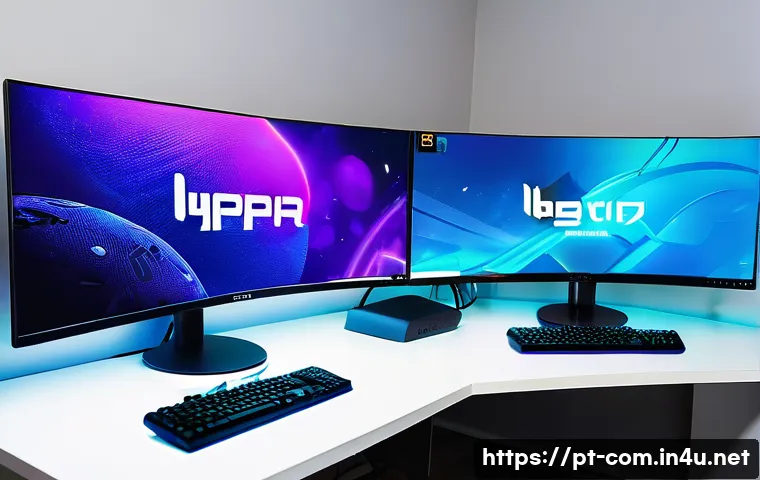
Além disso, certifique-se de que as conexões estejam firmes e limpas. Se seu monitor suporta USB-C, usar esse cabo pode reduzir a quantidade de fios na mesa e garantir uma conexão estável, já que transmite vídeo, áudio e energia ao mesmo tempo.
Ferramentas e Softwares que Potencializam o Uso do Dual Monitor
Gerenciadores de janelas para organização avançada
Utilizar softwares como DisplayFusion, AquaSnap ou Magnet (no Mac) faz toda a diferença para quem quer controlar melhor as janelas entre os monitores.
Eu uso o DisplayFusion e ele permite criar atalhos para mover janelas rapidamente, ajustar tamanhos automaticamente e até aplicar fundos de tela diferentes em cada monitor.
Isso não só melhora a produtividade como torna o uso diário mais agradável e menos cansativo.
Automatizando tarefas com scripts e macros
Para quem gosta de personalizar ainda mais, criar scripts para abrir programas em monitores específicos ou configurar layouts automáticos é uma mão na roda.
No Windows, o PowerShell pode ser usado para isso; no Mac, o Automator e AppleScript são ótimas opções. Eu mesmo configurei um script para abrir minhas ferramentas de trabalho sempre no monitor principal e o navegador no secundário, economizando minutos preciosos todos os dias.
Aplicativos para reduzir a fadiga visual
Além do modo noturno nativo dos sistemas, aplicativos como f.lux e Iris ajustam a temperatura de cor da tela conforme o horário, ajudando a proteger os olhos.
Eu percebi uma grande diferença na qualidade do sono e no conforto visual desde que comecei a usar essas ferramentas, principalmente em ambientes com pouca luz.
Vale a pena experimentar para encontrar a configuração ideal para seu uso.
Comparativo de Tipos de Conexão e Suas Características
| Tipo de Conexão | Resolução Máxima | Taxa de Atualização | Suporte a Áudio | Compatibilidade | Observações |
|---|---|---|---|---|---|
| HDMI | 4K a 60Hz (versão 2.0) | Até 120Hz (versão 2.1) | Sim | Ampla, TVs, monitores e notebooks | Mais comum, fácil de usar |
| DisplayPort | 8K a 60Hz | Até 240Hz | Sim | Principalmente monitores e PCs | Ideal para alta performance e gaming |
| VGA | 1920×1200 | 60Hz | Não | Equipamentos antigos | Analógico, qualidade inferior |
| DVI | 2560×1600 | 60Hz | Não | Monitores mais antigos | Digital, mas sem áudio |
| USB-C (Alt Mode) | 4K a 60Hz | Até 120Hz | Sim | Notebooks modernos e monitores | Transmite vídeo, áudio e energia |
Cuidados Essenciais para Manter Seu Setup Sempre Funcionando Bem
Limpeza e manutenção das telas
Eu sempre recomendo limpar as telas com produtos específicos ou um pano de microfibra levemente umedecido. Evitar produtos com álcool ou amônia é fundamental para não danificar a camada antirreflexo.
Fazer essa limpeza semanalmente ajuda a manter a qualidade da imagem e evita manchas que podem incomodar durante o uso prolongado.
Verificação periódica dos cabos e conexões
Fazer uma checagem regular nos cabos garante que não haja desgaste ou mau contato que possam comprometer a imagem. Já vi casos em que a perda de sinal era causada por um cabo danificado, algo que só percebi ao trocar por um novo.
Também é importante evitar dobrar os cabos de forma agressiva para prolongar a vida útil.
Atualizações de software e drivers
Manter os drivers da placa de vídeo e o sistema operacional atualizados é um passo que muitas vezes ignoramos, mas faz toda a diferença para evitar bugs e melhorar a compatibilidade com múltiplos monitores.
Eu costumo deixar as atualizações automáticas ativadas e, sempre que possível, verifico manualmente se há versões mais recentes dos drivers no site do fabricante.
Dicas para Tirar o Máximo Proveito do Seu Setup em Diferentes Situações
Para quem estuda: foco e organização
Ter dois monitores facilita muito a vida de quem precisa consultar materiais enquanto escreve trabalhos ou faz anotações. Eu uso um monitor para o material de leitura e o outro para o editor de texto, o que evita ficar alternando entre janelas e me ajuda a manter o foco.
Também é possível usar aplicativos de organização para dividir a tela e manter tudo bem categorizado.
Para profissionais: multitarefa eficiente
Quem trabalha com planilhas, gráficos, e-mail e reuniões online sabe que um monitor só não dá conta do recado. O setup com duas telas permite participar de videoconferências em uma tela enquanto consulta documentos na outra, o que aumenta a produtividade e reduz o estresse.
Eu percebo que consigo responder e-mails mais rápido e ainda manter a atenção nas reuniões.
Para entretenimento: imersão e conforto
Além do trabalho, o setup dual monitor é ótimo para quem gosta de streaming, jogos ou edição de vídeos. Dá para assistir a uma série em uma tela enquanto navega nas redes sociais ou joga em outra, sem precisar ficar minimizando janelas.
Essa flexibilidade torna o uso do computador muito mais agradável e dinâmico, especialmente em momentos de lazer.
글을 마치며
Montar um setup com dois monitores transforma totalmente a forma como você trabalha, estuda e se diverte no computador. Com as escolhas certas de tela, conexões e organização do espaço, a experiência fica muito mais confortável e produtiva. Além disso, personalizar o sistema operacional e usar ferramentas específicas potencializa ainda mais o uso do seu setup. Espero que as dicas aqui tenham ajudado você a criar um ambiente eficiente e agradável para o dia a dia.
알아두면 쓸모 있는 정보
1. Sempre verifique a compatibilidade das conexões entre seu computador e monitor antes da compra para evitar gastos extras com adaptadores.
2. Ajustar a altura e distância dos monitores evita dores no pescoço e fadiga visual, especialmente para quem passa muitas horas em frente ao computador.
3. Usar softwares gerenciadores de janelas facilita a organização e acelera o fluxo de trabalho, tornando seu setup muito mais funcional.
4. Manter os drivers atualizados e fazer a limpeza regular das telas ajuda a preservar a qualidade da imagem e o bom funcionamento do equipamento.
5. Para quem utiliza o setup para estudos, dividir as tarefas entre os monitores melhora o foco e reduz o tempo perdido alternando janelas.
중요 사항 정리
Escolher o monitor ideal envolve considerar o tipo de tela, resolução e tamanho que melhor atendem às suas necessidades. A compatibilidade das conexões é fundamental para evitar problemas na hora da instalação. Organizar o espaço com ergonomia e iluminação adequadas contribui para o conforto e saúde visual. Configurar o sistema operacional corretamente e utilizar ferramentas específicas potencializam sua produtividade. Por fim, manter a manutenção regular do setup garante durabilidade e estabilidade no uso diário.
Perguntas Frequentes (FAQ) 📖
P: Como faço para conectar dois monitores no meu computador sem complicação?
R: Para conectar dois monitores, o primeiro passo é verificar as portas disponíveis no seu computador e nos monitores, como HDMI, DisplayPort, VGA ou USB-C.
Use cabos compatíveis para ligar cada monitor a uma porta diferente do PC. Depois, no sistema operacional (Windows ou macOS), vá até as configurações de tela para detectar os monitores e ajustar a disposição deles, escolhendo se quer estender ou duplicar a tela.
Eu mesmo já tive que mexer nisso e percebi que reiniciar o computador após a conexão ajuda muito a evitar problemas de reconhecimento.
P: Qual o melhor jeito de organizar as telas para evitar cansaço visual e melhorar a ergonomia?
R: A posição ideal é deixar os monitores alinhados na mesma altura dos olhos, evitando que você tenha que inclinar o pescoço para cima ou para baixo. A distância recomendada é cerca de 50 a 70 centímetros, o que ajuda a reduzir o esforço ocular.
Eu costumo colocar o monitor principal direto à minha frente e o secundário ao lado, levemente virado para mim, para facilitar a visualização sem muito movimento.
Além disso, ajustar o brilho e o contraste para níveis confortáveis e usar filtros de luz azul pode ajudar bastante a diminuir o cansaço durante longas horas.
P: É necessário comprar monitores iguais para montar um setup dual monitor eficiente?
R: Não é obrigatório, mas ajuda bastante para manter uma experiência visual mais uniforme. Monitores iguais têm cores e resoluções parecidas, o que facilita o trabalho, principalmente se você lida com design ou edição de vídeo.
Porém, se o orçamento for limitado, combinar modelos diferentes também funciona, desde que ambos tenham uma resolução decente e um tamanho compatível para não causar desconforto visual.
Eu mesmo comecei com dois monitores diferentes e só depois investi em um par igual, e a diferença no conforto foi enorme.